
Descarcă Application Launcher – deschizător gratuit și sigur de fișiere Google Drive
Prezentare generală
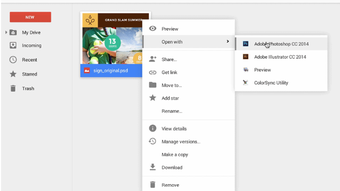
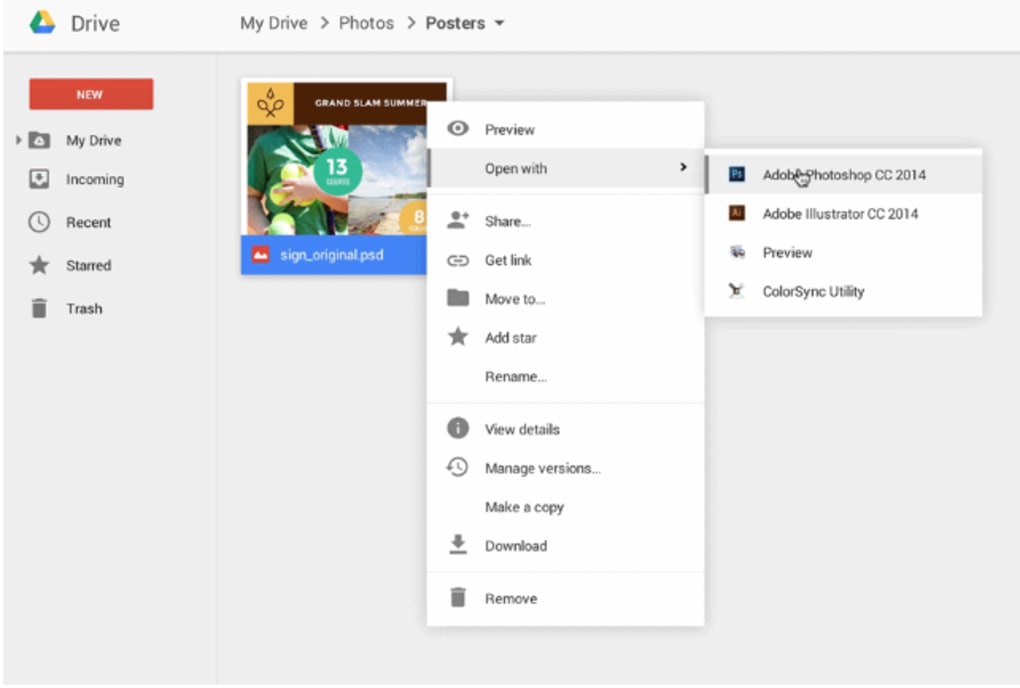
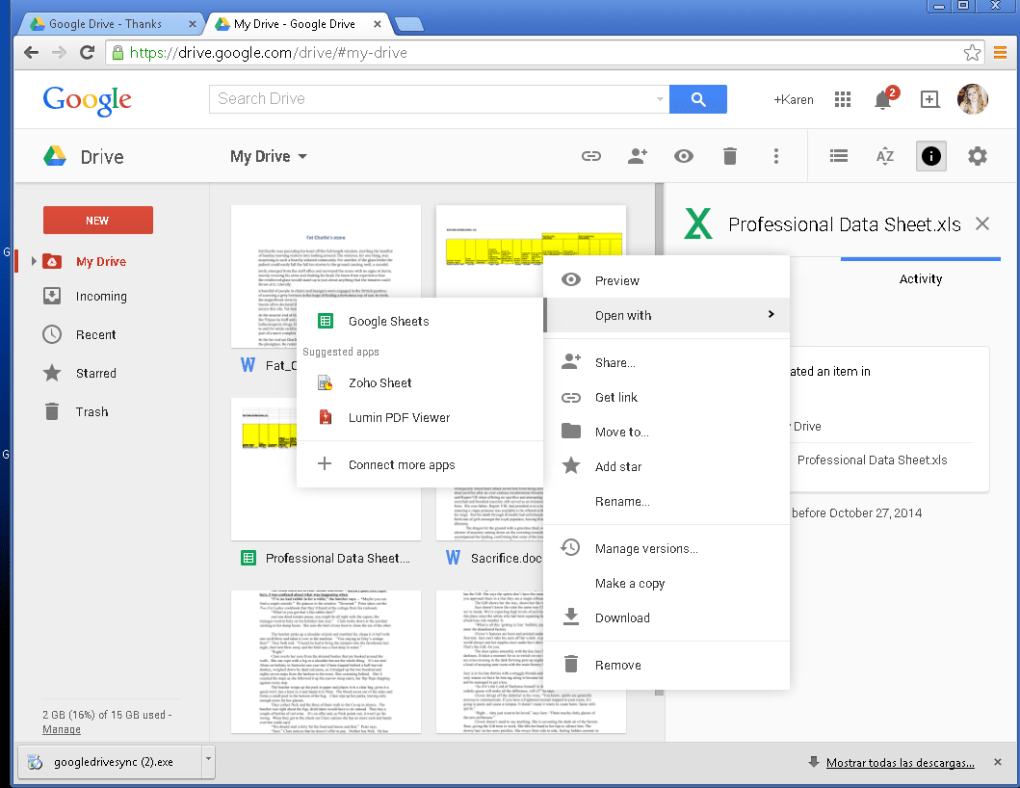
Application Launcher pentru Drive este o extensie gratuită pentru browser creată de Google care închide lacuna dintre stocarea în cloud Google Drive și aplicațiile de desktop pe care le iubești deja. În loc să forțeze fiecare fișier .docx, .xlsx sau .pptx să se deschidă în Docs, Sheets sau Slides, launcherul detectează tipul fișierului și lansează automat aplicația nativă instalată pe calculatorul tău sau Mac. Asta înseamnă că poți continua să folosești Microsoft Office, Adobe Photoshop, LibreOffice sau orice alt software compatibil fără pasul suplimentar de descărcare, localizare și dublu-click pe fișier în File Explorer. Extensia funcționează în perfectă colaborare cu clientul desktop oficial Google Drive, creând o sincronizare bidirecțională care menține biblioteca ta din cloud și folderele locale aliniate. Deși conceptul este simplu, implementarea vizează o experiență care pare nativă: click-dreapta pe un fișier Drive, alege „Deschide cu…”, și lansează instant aplicația desktop, păstrând formatarea și funcțiile avansate care lipsesc adesea din versiunile web. Deoarece este o extensie semnată de Google, descărcarea este sigură, actualizările sunt trimise automat prin Chrome Web Store, iar permisiunile sunt limitate la citirea metadatelor Drive și apelarea aplicațiilor locale. În practică, utilizatorii au raportat uneori pictograme gri, elemente de meniu lipsă și conflicte ocazionale când clientul Drive nu este sincronizat complet. În ciuda acestor neajunsuri, Application Launcher rămâne o opțiune atrăgătoare pentru utilizatorii avansați care petrec majoritatea zilei trecând între mediul cloud și cel desktop, mai ales când alternativa este o rutină manuală de descărcare-deschidere pentru fiecare fișier individual.
Funcții principale și ghid de instalare
Listă de funcții
- Integrare directă „Deschide cu” pentru tipuri de fișiere comune (DOCX, XLSX, PPTX, PDF etc.)
- Sincronizare fără probleme cu clientul desktop Google Drive
- Detectare automată a aplicațiilor desktop instalate
- Extensie sigură, verificată de Google, cu actualizări automate
- Compatibil cu Windows 10/11, macOS Catalina și ulterioare, precum și distribuții Linux care rulează Chrome
- Service în fundal ușor – utilizare de memorie sub 5 MB
- Înregistrare în meniul contextual din Chrome și interfața web Drive pentru acces rapid
Instalare și utilizare primă dată
Pentru a începe, urmează acești pași:
- Instalează clientul desktop Google Drive. Descarcă-l de pe site-ul oficial Google, rulează instalatorul și autentifică-te cu același cont Google pe care îl folosești în Chrome.
- Sincronizează folderele necesare. Alege „Stream fișiere” pentru acces pe cerere sau „Mirror fișiere” pentru o copie locală completă.
- Adaugă extensia Application Launcher. Accesează Chrome Web Store, caută „Application Launcher pentru Drive” și apasă „Adaugă la Chrome”. Extensia va solicita permisiuni pentru citirea metadatelor Drive și comunicarea cu clientul local Drive.
- Reîmprospătează pagina Drive. După instalare, reîmprospătează orice tab Drive. Ar trebui să vezi un buton nou „Deschide cu…” lângă fiecare fișier.
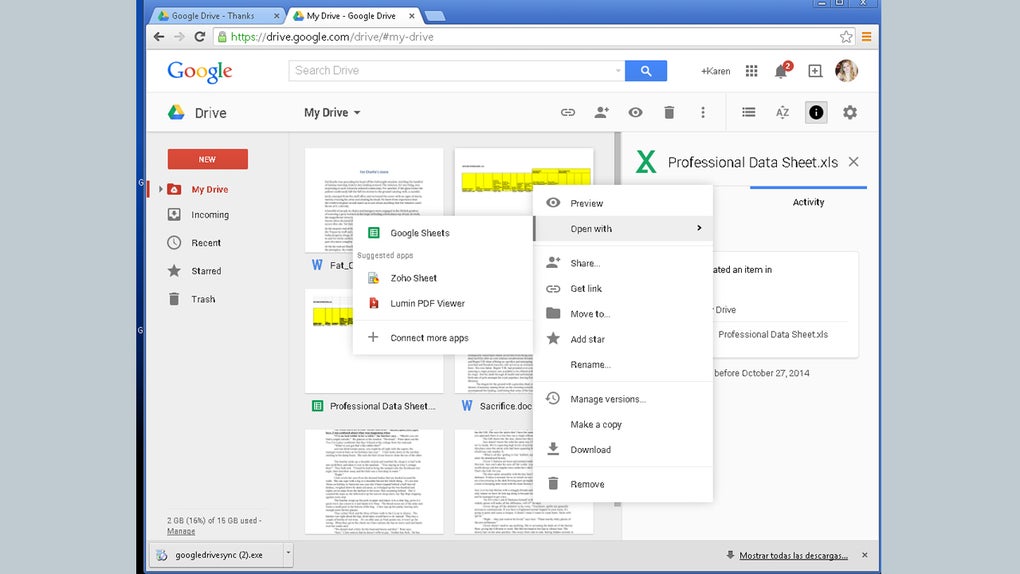
- Alege programele preferate. Click-dreapta pe un fișier, alege „Deschide cu” și launcherul va afișa toate aplicațiile desktop compatibile detectate pe sistemul tău. Apasă pe aplicația dorită pentru a deschide fișierul instantaneu.
- Confirmă asocierea. La prima deschidere a unui anumit tip de fișier, poate apărea un dialog mic care îți cere confirmarea aplicației implicite. Poți schimba această setare ulterior în pagina de opțiuni a extensiei.
Procesul întreg durează de obicei sub zece minute, iar odată configurat, launcherul funcționează automat în fundal. Dacă întâmpini o pictogramă gri sau un meniu lipsă, verifică dacă clientul Drive rulează, conexiunea la internet este activă și fișierul pe care îl încerci să-l deschizi este sincronizat complet local.
Compatibilitate, avantaje și dezavantaje
Suport pentru sisteme de operare
Application Launcher pentru Drive funcționează pe platformele desktop majore care suportă Google Chrome și clientul Google Drive: Windows 10/11, macOS Catalina (10.15) și ulterioare, precum și majoritatea distribuțiilor Linux cu o versiune de Chrome susținută. Extensia nu funcționează pe browsere mobile, dar aceeași funcționalitate poate fi obținută prin funcția „Deschide cu” din aplicația mobilă Google Drive, care se bazează pe aplicațiile nativ Android sau iOS.
Avantaje
- Flux de lucru care economisește timp: Elimină necesitatea de a descărca, localiza și dublu-clicka fișierele.
- Păstrează formatarea avansată: Deschide fișierele în aplicații desktop cu funcționalități complete, evitând versiunile web reduse.
- Sigur și gratuit: Semnat de Google, fără costuri ascunse, actualizări automate.
- Consum redus de resurse: Rulează în fundal fără impact semnificativ asupra CPU-ului.
- Consistență cross-platform: Aceeași experiență pe Windows și macOS.
Dezavantaje
- Glisiuri de sincronizare ocazionale: Dacă clientul Drive nu este complet sincronizat, launcherul poate afișa o pictogramă gri sau nicio opțiune.
- Acoperire limitată a tipurilor de fișiere: Recunoaște doar formatele office comune; extensii niche pot să nu apară.
- Dependență de Chrome: Extensia funcționează doar în browserul Chrome, nu în Firefox sau Edge.
- Nevoia de client Google Drive: Utilizatorii care depind doar de interfața web trebuie să instaleze un software suplimentar.
- Interfață inconstantă pe Linux: Unele distribuții raportează elemente lipsă în meniul contextual din cauza particularităților mediului desktop.
Întrebări frecvente și concluzie finală
Întrebări frecvente
Am nevoie de un cont Google pentru a folosi Application Launcher?
Da. Extensia citește metadatele Drive-ului tău, deci trebuie să fii autentificat cu același cont Google care deține fișierele pe care vrei să le deschizi.
Pot alege o altă aplicație implicită pentru un tip de fișier?
Absolut. După prima acțiune „Deschide cu”, poți accesa pagina de opțiuni a extensiei, găsi măsurarea tipului de fișier și seta o nouă aplicație implicită.
Este extensia sigură de la malware?
Da. Este publicată de Google, verificată prin Chrome Web Store și folosește permisiuni încălzite care permit doar citirea metadatelor fișierelor Drive și lansarea aplicațiilor locale.
Ce ar trebui să fac dacă launcherul afișează o pictogramă gri?
În primul rând, verifică dacă clientul Google Drive rulează și este complet sincronizat. Apoi, reîmprospătează pagina Drive din Chrome. Dacă problema persistă, reinstalează extensia și repornește Chrome.
Pot folosi Application Launcher pe un computer de lucru cu drepturi de admin restrânse?
Extensia în sine nu necesită drepturi de admin, dar instalarea clientului Google Drive poate fi necesară. Dacă organizația ta blochează instalările, vei trebui să ceri permisiune de la IT.
Concluzie și apel la acțiune
Application Launcher pentru Drive oferă exact ceea ce își promite numele: o punte rapidă și sigură între biblioteca ta din cloud și aplicațiile desktop pe care le încrezi. Deși unele hibă de sincronizare pot fi frustrante, timpul economisit pe ciclurile repetitive de descărcare-deschidere depășește de obicei dezavantajele pentru majoritatea utilizatorilor avansați. Dacă deja depinzi de Google Drive pentru stocare și preferi editarea documentelor în Microsoft Office, Adobe sau orice altă suite nativă, această extensie gratuită merită o încercare.
Instalează clientul Google Drive, adaugă launcherul din Chrome Web Store și experimentează un flux de lucru mai fluid în câteva minute. Pentru cei care au nevoie de funcționalități mai avansate de salvare a conținutului, consideră combinarea cu extensia „Salvează în Google Drive”, dar păstrează Application Launcher ca scurtătură principală pentru deschiderea fișierelor direct. Gata să-ți simplifici experiența cu Drive?
Descarcă Application Launcher acum și începe să deschizi fișierele cum dorești.







